
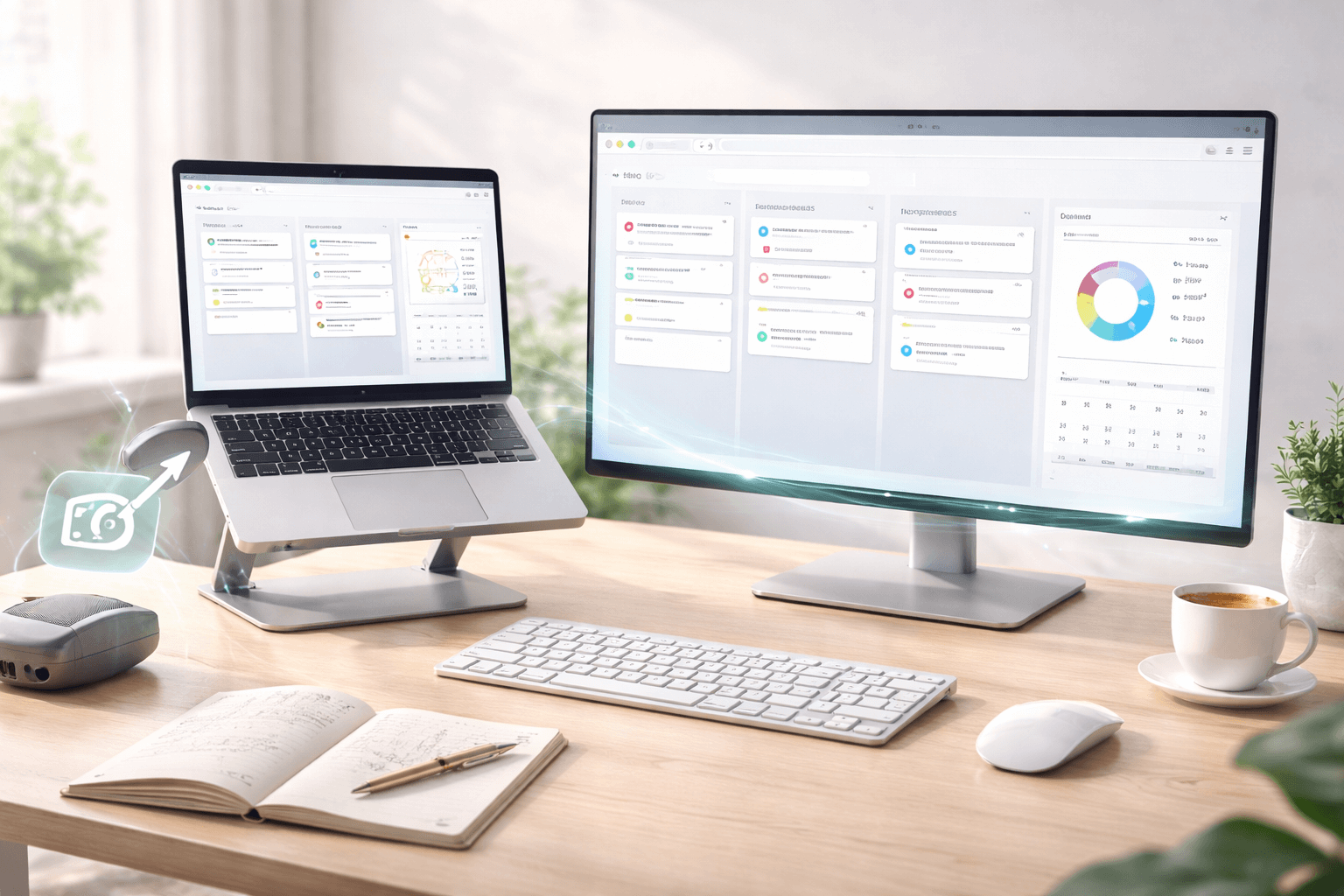
Перехід на віддалену роботу перетворив домашній ноутбук на головний робочий інструмент. Проте, часто пристрої, які ідеально підходили для особистого користування, виявляються недостатньо швидкими, безпечними або ергономічними для 8-годинного робочого дня. Відповідне налаштування ноутбука допоможе усунути ці недоліки.
Проблема полягає в тому, що більшість користувачів не оптимізують свій ноутбук під високі робочі навантаження:
-
Продуктивність: Фонова робота непотрібних програм і застарілі налаштування уповільнюють критичні робочі додатки.
-
Безпека: Відсутність належного шифрування та антивірусного захисту створює ризики для корпоративних даних.
-
Ергономіка: Неправильне налаштування дисплея та периферії призводить до втоми та проблем зі здоров’ям.
Актуальність і востребуваність цієї теми залишаються високими, оскільки продуктивність і комфорт напряму залежать від того, наскільки якісно налаштована ваша “цифрова база”.
Крок 1: Оптимізація Продуктивності та Швидкості
Щоб ноутбук працював швидко, потрібно очистити його від “цифрового сміття” та налаштувати пріоритети.
Очищення та Запуск (Windows)
-
Видалення Автозапуску: Натисніть Ctrl+Shift+Esc (Диспетчер завдань, Windows) – вкладка “Автозавантаження”. Відключіть усі програми, крім критично важливих (антивірус, хмарні сховища). Це значно прискорить запуск системи.
-
Очищення Диска та Кешу: Регулярно використовуйте вбудовані інструменти очищення (наприклад, Очищення диска в Windows) та очищайте кеш браузера, як описано в попередніх статтях.
Налаштування Енергоспоживання
-
Windows: Перейдіть до “Параметри живлення” – оберіть план “Висока продуктивність” (або “Максимальна продуктивність”), якщо ноутбук працює від мережі. Якщо працюєте від батареї, поверніться до “Збалансований”.
-
macOS: Переконайтеся, що не активований режим “Низького енергоспоживання” під час важливих завдань.
Крок 2: Організація Робочого Процесу та Програмне Забезпечення
Для ефективної віддаленої роботи потрібен набір інструментів, що мінімізує перемикання між задачами.
Робочий Комплект Програм
-
Управління Завданнями: Оберіть єдиний інструмент (Trello, Asana, Notion) та інтегруйте його з браузером.
-
Менеджер Паролів: Використовуйте LastPass або 1Password (див. нашу попередню статтю про розширення), щоб уникнути затримок із входом.
-
Синхронізація: Налаштуйте синхронізацію усіх робочих документів через хмарні сховища (Google Drive, OneDrive, Dropbox). Переконайтеся, що критично важливі файли доступні і офлайн.
Подвійний Дисплей (Маст-хев для продуктивності)
Навіть найпростіший зовнішній монітор значно підвищує продуктивність. Налаштуйте ноутбук у режимі “Розширений робочий стіл” (Extend these displays), а не “Дублювати” (Duplicate).
Як стверджує DisplayLink, використання двох моніторів (навіть якщо один із них — екран ноутбука) підвищує продуктивність на 42%, оскільки значно зменшується час, що витрачається на перемикання між вікнами. Це критичний фактор для програмістів, дизайнерів та аналітиків.
Крок 3: Безпека та Конфіденційність Даних
Працюючи віддалено, ви несете відповідальність за захист корпоративної інформації.
Антивірус та Брандмауер
-
Оновлення: Переконайтеся, що ваш вбудований (Windows Defender, Gatekeeper) або сторонній антивірус оновлений і працює у фоновому режимі.
-
Брандмауер: Завжди тримайте брандмауер (Firewall) увімкненим. Це особливо важливо при роботі в публічних мережах Wi-Fi.
Шифрування та VPN
Якщо ви працюєте з чутливими даними, використовуйте VPN (Virtual Private Network) для захисту з’єднання. Для максимального захисту самого пристрою активуйте повне шифрування диска: BitLocker (Windows Pro) або FileVault (macOS).
Крок 4: Ергономіка Робочого Місця
Навіть ідеально налаштований ноутбук не принесе користі, якщо робоче місце незручне.
-
Камера та Світло: Розташуйте джерело світла перед вами або збоку, а не за спиною (це створить тінь). Переконайтеся, що камера знаходиться на рівні очей для комфортних відеодзвінків.
-
Висота Екрана: Використовуйте підставку, щоб підняти екран ноутбука до рівня очей. Якщо ви використовуєте зовнішній монітор, працюйте з ноутбуком у режимі “клітка” (коли ноутбук закритий і підключений до зовнішнього монітора та клавіатури).
Налаштування як Ключ до Work-Life Balance
Налаштування ноутбука для віддаленої роботи — це не просто технічна рутина, а стратегічна інвестиція у вашу продуктивність, комфорт та здоров’я. Швидкість вашого ноутбука залежить не лише від процесора, а й від того, наскільки ефективно ви управляєте фоновими процесами, автозапуском та дисковим простором.
Секрет криється у системності:
-
Оптимізація продуктивності (очищення автозапуску) забезпечує швидкий старт.
-
Налаштування подвійного дисплея та правильна периферія підвищують ефективність роботи.
-
Постійний контроль безпеки захищає вас від ризиків.
Правильне налаштовання ноутбука і ергономічного робочого місця дозволяє мінімізувати технічні затримки та фізичний дискомфорт, що, у свою чергу, допомагає зберегти фокус, енергію та досягти кращого Work-Life Balance. Перетворіть ваш ноутбук із простого пристрою на високопродуктивний інструмент.